
Como quitar el "en linea" de Whatsapp
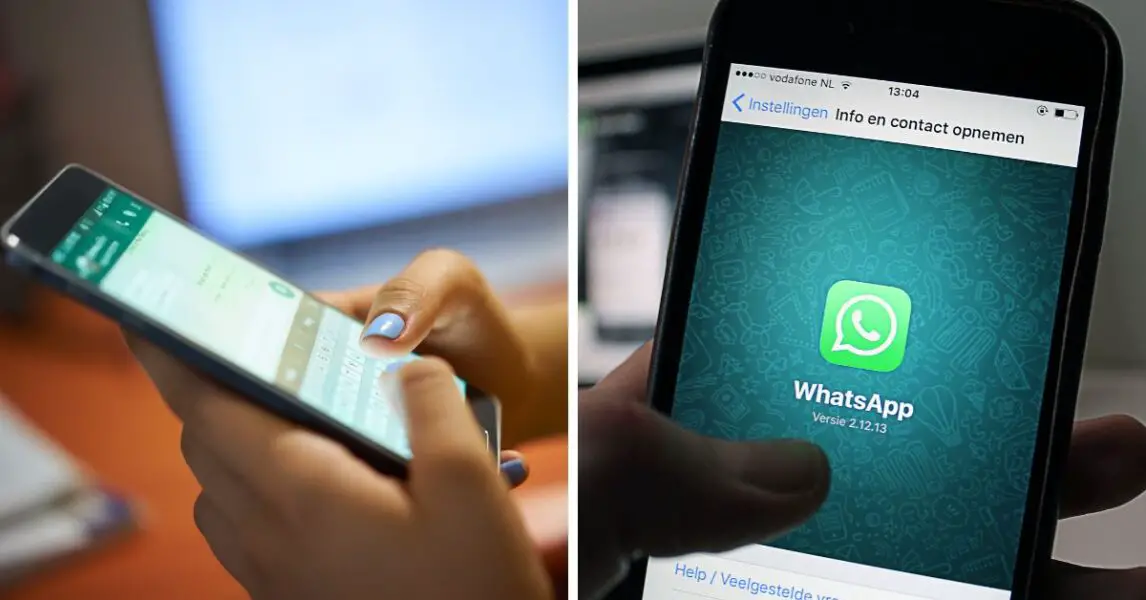
Cómo quitar el "en línea" de WhatsApp, lo cierto es que se trata de una pregunta frecuente. especialmente si queremos entrar de modo más privado sin la foto de perfil, etc.
Sin embargo, muchas modificaciones que podemos hacer en la privacidad de WhatsApp no está disponible en todos los dispositivos.
De hecho, todavía no nos permite ocultar a todos cuando estamos conectados. No obstante esta limitación, hay disponible ciertos trucos que podemos realizar en casos específicos.
Quitar en línea de WhatsApp
Ante todo, debemos entender y conocer como funciona el estado "en línea". Es decir, WhatsApp considera que alguien esta en línea cuando esta haciendo uso de la aplicación. De hecho, todo el mundo nos ve en un estado público.
Por ello, WhatsApp lee que alguien deja de estar en línea cuando la aplicación se cierra, ya sea por si misma o por que lo hemos cerrado de forma directa.
Si lo hacemos manualmente, saldremos automáticamente del estado. En cambio si no lo hacemos nosotros puede llevar algunos minutos desde el momento en que dejamos de usarla, es entonces que apareceremos a la vista de otros como desconectados.
Por otro lado, si queremos modificar el que nos vean conectados, todo dependerá de configurar la privacidad de nuestra cuenta. El que aparezca la última hora de conexión no es pública de forma forzosa, es decir podemos hacer ciertos ajustes si queremos que sea visible para todos o no.
Por ejemplo, si tenemos la hora de última conexión desactivada, no se mostrará nada debajo del nombre. Mientras que si la tenemos activa esta opción, entonces se vera la última hora en que estuvimos conectados.
Cómo ocultar la hora de última conexión
Es interesante notar como la aplicación de WhatsApp está activando para sus usuarios esta opción de ocultar en tu estado que estas en línea, sin embargo lo está haciendo bastante despacio.
Cuando ya esté activado en la mayoría de los dispositivos, tendremos que hacer los ajustes necesarios.
En caso de tener la opción para ocultar el estado de en línea:
Al tener activa esta opción de privacidad, el procedimiento es muy sencillo y en unos cuantos pasos elegimos la opción de quien puede o no ver nuestro estado, si estamos conectados o no. A continuación los pasos a dar:
- En primer lugar, abrimos la aplicación de WhatsApp y entramos a los ajustes.
- Luego, tocamos en "Cuenta".
- Paso siguiente, entramos en "Privacidad".
- Después, en la opción: "Hora de últ. vez".
- En este paso es donde podemos tildar hasta donde limitamos quienes ven nuestro estado de "Conectado", es decir aparece las siguientes opciones que tenemos que decidir:
- Todos
- Solo tus contactos
- Mis contactos, excepto...
- Nadie
De esta forma, somos nosotros quienes habilitamos o no, de quienes nos verán como Conectado en la aplicación.
En caso de no tener la opción para ocultar el estado en línea:
Para ello, habrá que hacer algún truco para no tener nuestro estado siempre visible para los demás. Por ejemplo, si no queremos que vean nuestra última conexión, solo hay que entrar a los ajustes de WhatsApp en Privacidad y allí en la opción de Hora de últ. vez se la cambia a Nadie.
Cuando hacemos esto, solo podrán vernos "en línea" cuando abrimos la aplicación, pero no podrán ver cuando fue la última vez que la usamos.
Medidas drásticas para ciertos contactos:
Para concluir, de manera absoluta WhatsApp no incluye una opción totalmente satisfactoria, pero es mejor que nada. De hecho, si queremos que realmente no seamos vistos en ningún momento cuando entramos a la aplicación, la forma más drástica es bloquear determinados contactos.
Puede interesarte leer: Cómo desvincular todas tus cuentas de un celular robado o perdido
Ahora si queremos ocultar que estamos conectados para todo el mundo, un opción bastante acertada es activar el modo avión del dispositivo. Una forma que podemos manejarla a nuestro antojo, cuando desactivamos este modo ingresarán los mensajes de WhatsApp, se puede responder y listo.
Nuevamente, podemos activar el modo avión y así manejar nuestros tiempos de hacernos visibles en la aplicación.